
Omien karttatasojen tuonti ja tyylitys
Aineistojen tuonti & GIS-työkalut | Päivitetty 12.7.2026
Mapis-sovellus antaa sinulle täyden vapauden räätälöidä karttanäkymän juuri omiin tarpeisiisi tuomalla avoimia paikkatietoaineistoja suoraan ulkoisista rajapinnoista (esim. kuntien asemakaavat, GTK:n maaperäkartat tai SYKE:n suojelualueet). Ilmaisversiossa voit pitää kerrallaan tallennettuna kahta omaa karttatasoa, kun taas Mapis Pro -tilauksella omien tasojen määrä on täysin rajoittamaton. Tämä ohjesivu kattaa rajapintojen tuonnin, tasojen järjestyksen hallinnan muokkaustilassa, WMS/WFS-tasojen dynaamisen tyylittelyn sekä tietolomakkeen sarakkeiden muokkauksen.
Sisällysluettelo
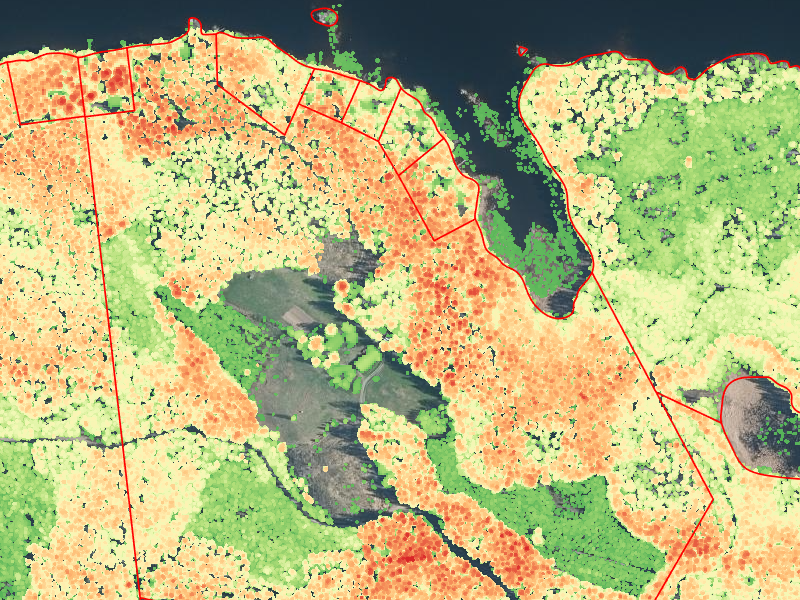
Omien karttatasojen hallinta, järjestäminen ja tyyliasetukset Mapiksessa.
Tuetut rajapintatyypit
Mapis tukee viittä eri paikkatietorajapintamuotoa. Valitse tyyppi tuotavan aineiston mukaan:
WFS (Vektori)
Lataa raakaa paikkatietodataa (pisteet, viivat, alueet). Kohteet ovat interaktiivisia: voit klikata niitä nähdäksesi attribuutit ja määrittää niiden tyylit (värit, viivat, tekstit) suoraan sovelluksessa dynaamisilla säännöillä.
WMS (Kuva)
Palvelin renderoi valmiit karttakuvat ja lähettää ne sovellukseen. Voit valita palvelimen tukemista valmiista tyyleistä ja ladata tason selitteen (legend) automaattisesti näkyviin.
WMTS (Tiilet)
Esirenderoidut, standardikokoiset karttatiilet. Tarjoaa erittäin nopean latausajan ja sulavan kartan siirtämisen laajamittaisille taustakartoille.
ArcGIS Feature & MapServer
ArcGIS-palvelimien REST-rajapinnat. Feature-palvelu (Feature Server) toimii vektoritasona ja MapServer-kuvapalvelu kuvatasona.
Miten lisään oman karttatason?
Oman tason lisääminen on tehty suoraviivaiseksi. Noudata näitä ohjeita tason lisäämiseksi karttanäkymässä:
Avaa sovelluksen oikeasta yläkulmasta Karttatasot-paneeli
Kytke Muokkaustila päälle paneelin yläreunasta . Kun tila on aktiivinen, esiin tulee uusia muokkaustyökaluja.
Etsi haluamasi tasoryhmä (esim. Tietotasot, Taustakartat tai Metsätasot (Pro)) ja klikkaa sen nimen vieressä olevaa Lisää + -painiketta.
Valitse tason Tyyppi (WFS, WMS, WMTS, ArcGIS Feature tai ArcGIS MapServer).
Syötä Palvelun URL ja klikkaa Hae tasot. Sovellus hakee rajapinnan tarjoamat tasot (Tämä voi kestää hetken).
Kun tasot on haettu, valitse haluamasi taso Tekninen nimi (Layer) -valikosta. Jos aineisto on kuvamuotoinen (WMS), valitse myös WMS Tyyli. Jos aineisto on vektorimuotoinen (WFS / ArcGIS Feature), voit jo tässä vaiheessa muokata sen oletusvärejä ja luoda tyylisääntöjä klikkaamalla Muokkaa tyylisääntöjä
Määritä tasolle Näyttönimi ja valitse, miltä välilehdeltä se jatkossa löytyy. Voit halutessasi lisätä myös Lähdemerkinnän, jos jätät tyhjäksi käytetään osoitetta. Klikkaa lopuksi Lisää kartalle
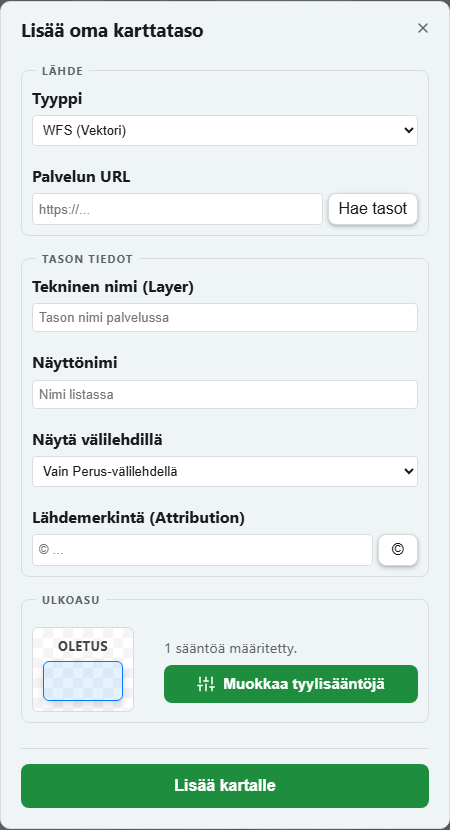
Oman tason lisäysikkuna.
Konkreettinen esimerkki: Metsäkeskuksen latvusmallin lisääminen (WMS)
Metsäkeskus tarjoaa ilmaisen ja avoimen latvusmallin, joka kertoo puuston pituustiedot eri puolilla Suomea. Väriluokiteltu tyyli tekee puuston korkeudesta helposti luettavan kartan. Voit tuoda sen sovellukseen seuraavilla tiedoilla:
https://avoin.metsakeskus.fi/rajapinnat/v1/CHM_newest/owsPaina Lisää kartalle. Sovellus lataa selitekuvan (Legend) automaattisesti — siitä näet mitkä värit vastaavat minkäkin pituista puustoa.
Huomioi aineiston koordinaattijärjestelmä
Mapis käyttää taustalla Suomen virallista ETRS-TM35FIN (EPSG:3067) -koordinaattijärjestelmää. Jotta omilla rajapinnoilla olevat karttatasot asettuvat täsmällisesti oikeille paikoilleen, varmista että tarjoamasi rajapinta tukee tätä koordinaattijärjestelmää (suurin osa suomalaisista paikkatietolähteistä tukee sitä suoraan).
Tasojen hallinta muokkaustilassa
Kun olet lisännyt tason ja haluat säätää sen järjestystä tai läpinäkyvyyttä, varmista että Muokkaustila on päällä tasovalikon yläreunasta :
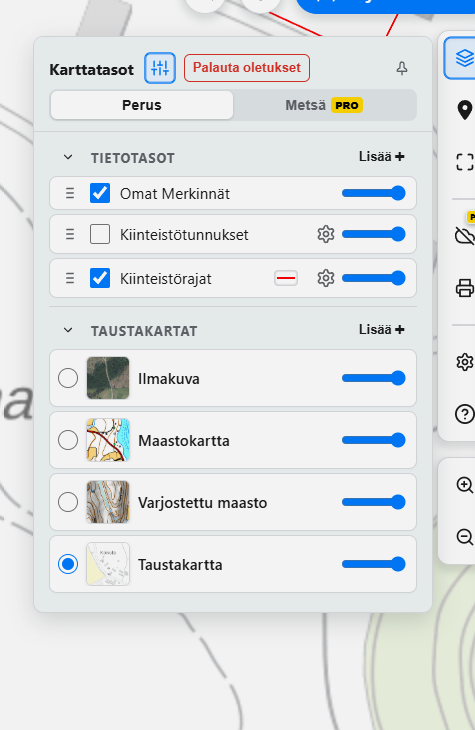
Tasojen hallinta muokkaustilassa.
Piirtojärjestys (Raahaus)
Tasot toimivat kuin pino päällekkäisiä kalvoja, joissa listan ylin taso piirretään kartalla päällimmäiseksi. Voit raahata tason listan yläpäähän nähdäksesi sen muiden tasojen päällä (esim. kiinteistörajat päällimmäisenä ja taustakartta alimpana).
Läpinäkyvyyden liukusäädin
Tason viereen ilmestyy liukusäädin läpinäkyvyyden dynaamiseen säätöön (0 % - 100 %). Hyödyllistä, kun haluat nähdä myös alla olevan taustakartan tai ilmakuvan.
Palauta oletukset
Voit nollata tasojen järjestyksen, näkyvyyden ja tyylit alkutilaan sekä poistaa kaikki itse lisäämäsi tasot kerralla tasovalikon yläreunan Palauta oletukset -painikkeella.
Tason asetukset (Rataskuvake)
Klikkaa tason viereen ilmestyvää rataskuvaketta avataksesi asetusikkunan. Sieltä voit muuttaa tason näyttönimeä ja lähdemerkintää, määrittää onko taso klikattavissa kartalta (Taso valittavissa -valinta) sekä poistaa tason kokonaan kartalta.
Omien karttatasojen tyylittely
Karttatasojen ulkoasun säätäminen riippuu rajapinnan tyypistä. Valitse alta ohjeet tason tyypin mukaan:
WMS-tason tyylin valinta ja selite
WMS-palvelussa palvelin renderoi kartan valmiiksi kuvaksi, joten et voi muuttaa yksittäisten kohteiden (kuten viivojen tai kuvioiden) värejä suoraan sovelluksessa. Sen sijaan voit valita palveluntarjoajan valmiiksi määrittelemistä tyyleistä.
- Tyylin valinta: Avaa lisätyn tason asetukset rataskuvakkeesta muokkaustilassa. Jos WMS-palvelu tarjoaa useita tyylejä, näkyviin tulee WMS Tyyli (Style) -valikko, josta voit valita haluamasi ulkoasun.
- Selitekuva (Legend): Mapis hakee ja näyttää tason selitekuvan automaattisesti asetusikkunan alareunassa aina, kun palvelin sitä tukee. Näet heti, mitä kartan eri värit ja symbolit tarkoittavat.
Vektoritasoilla (WFS ja ArcGIS Feature) sovellus lataa raakadataa ja piirtää kohteet itse. Tämän ansiosta voit määrittää kohteille täysin vapaasti värit, reunaviivat, läpinäkyvyydet ja tekstitunnisteet dynaamisen sääntöeditorin avulla.
Aktivoi Karttatasot-valikon yläreunasta Muokkaustila . Klikkaa tason nimen viereen ilmestynyttä rataskuvaketta ja valitse Muokkaa tyylisääntöjä.
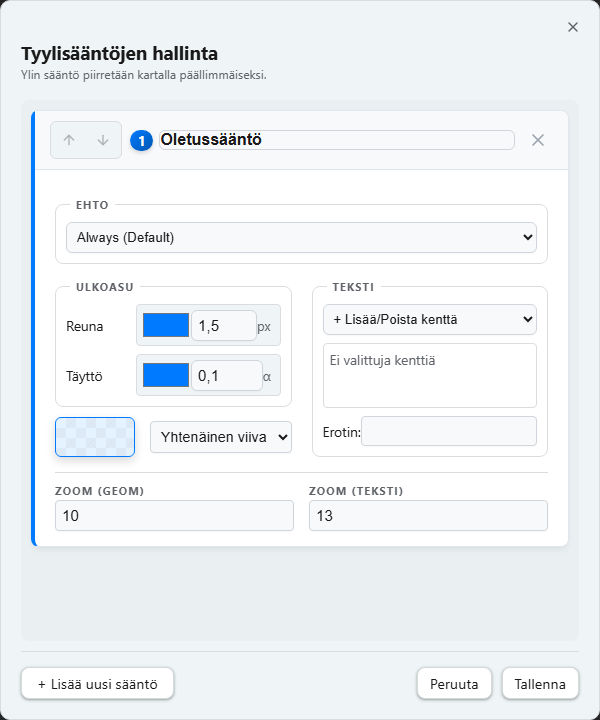
Tyylisääntöjen logiikka
1. Sääntöjen arviointijärjestys: Säännöt arvioidaan ylhäältä alaspäin. Kohde piirretään sillä tyylillä, jonka sääntö täsmää ensimmäisenä. Voit siirtää sääntöjä nuolipainikkeilla; ylin sääntö on kartalla päällimmäisenä.
2. Ehdot (Condition): Voit valita attribuutin, operaattorin ja arvon. Yleisimmät operaattorit:
| Operaattori | Selitys | Esimerkki |
|---|---|---|
| Always | Täsmää aina (oletus) | Kaikki kohteet saavat tyylin |
| = / != | Yhtä / Eri suuri | puulaji = koivu |
| > / < | Suurempi / Pienempi | ika > 50 |
| IN / NOT IN | Kuuluu joukkoon (pilkuilla) | luokka IN T2, Y1 |
| IS (NOT) NULL | Arvo puuttuu / On | ehdotus IS NOT NULL |
3. Visuaaliset asetukset: Säädä reunan (Stroke) tyyppiä ja leveyttä, täyttöväriä (Fill) peittävyyksineen sekä min Zoom -tasoa, jotta dataa ei piirretä liian kaukaa hidastamassa sovellusta.
4. Tekstitunnisteet (Labels): Voit valita kenttiä (esim. pinta-ala), jotka piirretään tekstinä kohteiden päälle, määrittää erottimet (esim. piste tai välilyönti) sekä tekstin min Zoomin.
Tietolomakkeen muokkaaminen (Vektoritasot)
Vektoritasoilla ladattavat kohteet voivat sisältää kymmeniä erilaisia tietokenttiä. Jotta kohdetta kartalla klikattaessa aukeava tietolomake olisi selkeä, voit muokata sen välilehtiä, kenttien järjestystä ja piilottaa tarpeettomat tiedot näkyvistä.
Kun valitset kohteen, infopaneelin alareunassa on liukusäädinkuvake Muokkaa näkymää. Seuraavat työkalut auttavat muokkaamaan lomaketta:
Luo välilehtiä
Klikkaa sarakkeiden välissä olevaa + -painiketta ja nimeä uusi välilehti haluamallasi tavalla.
Raahaa (Drag & Drop)
Siirrä tietokenttiä välilehdestä toiseen raahauskahvasta ⋮⋮. Voit järjestellä myös kokonaisia välilehtiä.
Piilota kenttiä
Raahaa tarpeettomat tekniset kentät oikealla olevaan Piilotetut kentät -sarakkeeseen pois häiritsemästä lomakkeen lukemista.
Tallenna ja palauta
Paina lopuksi Tallenna. Voit aina myöhemmin palauttaa lomakkeen alkuperäisen tilan.
Usein kysytyt kysymykset (FAQ)
Mistä löydän parhaiten ilmaisia karttarajapintoja Suomessa?
Suomessa on tarjolla poikkeuksellisen suuri määrä avointa paikkatietoa. Tässä ovat parhaat ja kattavimmat paikat niiden etsimiseen:
- Paikkatietoikkuna (paikkatietoikkuna.fi): Tämä on ylivoimaisesti paras ja kattavin lähde Suomessa. Paikkatietoikkuna on Maanmittauslaitoksen ylläpitämä kansallinen geoportaali, joka kokoaa yhteen lähes kaikkien Suomen valtion virastojen, tutkimuslaitosten ja monien kuntien avoimet paikkatietoaineistot. Palvelun hakemistossa on yli 2500 karttatasoa sadoilta eri tiedontuottajilta (mm. SYKE, GTK, Museovirasto, Väylävirasto). Kun löydät kiinnostavan tason, klikkaa sen vierestä "i"-kuvaketta (Tiedot) ja etsi metatiedoista suora rajapintaosoite (yleensä kohdassa "Rajapintapalvelu" tai etsimällä URL-osoitetta, joka päättyy WMS/WFS).
- Paikkatietohakemisto (paikkatietohakemisto.fi): Maanmittauslaitoksen ylläpitämä kansallinen metatietopalvelu, josta voit hakea paikkatietoaineistoja ja -palveluita sanahaulla. Tämä on erinomainen työkalu silloin, kun etsit jotain tiettyä erikoisaineistoa rajapintana.
-
Avoindata.fi (avoindata.fi): Digi- ja väestötietoviraston ylläpitämä Suomen virallinen avoimen datan portaali. Hae asiasanoilla
WMS,WFStaipaikkatietolöytääksesi esimerkiksi kuntien tai erikoisempien tiedontuottajien tarjoamia uusia rajapintalinkkejä. - Kuntien ja kaupunkien omat paikkatietoportaalit: Useimmilla suuremmilla kaupungeilla (kuten Helsinki, Espoo, Tampere, Turku, Oulu) on omat avoimet paikkatietorajapintansa (esim. hakukonehaulla "Helsingin kaupungin WMS-rajapinnat"). Kuntien rajapinnat ovat parhaita lähteitä erittäin tarkkoihin asemakaavoihin, kaavamääräyksiin ja kunnallisiin aineistoihin.
- Suoraan virastojen sivuilta: Vaikka Paikkatietoikkuna kokoaa suurimman osan, joskus uusimmat rajapinnat löytyvät suoraan tiedontuottajan sivuilta. Liikenne- ja viestintävirasto Traficom, Suomen Ympäristökeskus (SYKE), Geologian tutkimuskeskus (GTK) ja Metsäkeskus tarjoavat laajoja rajapintaluetteloita suoraan verkkosivuillaan avoimen datan osioissa.
Miksi syötetyn URL-osoitteen haku antaa virheen "Hae tasot epäonnistui"?
Tämä virhe tarkoittaa, että selain tai palvelin estää rajapintatietojen hakemisen. Syynä on yleensä jokin seuraavista:
- CORS-suojaus: Kohdepalvelin ei salli aineistojensa hakua ulkoisista verkkosovelluksista. Jos palvelimelta puuttuvat CORS-otsikot (Cross-Origin Resource Sharing), selain estää haun tietoturvasyistä.
- Väärä URL-rakenne: Syötetty osoite ei ole rajapinnan perusosoite, tai se sisältää ylimääräisiä kyselyparametreja (kuten
?request=GetCapabilities). Kokeile lyhentää osoite poistamalla kysymysmerkki ja sen jälkeinen osa. - Suojaamaton yhteys (HTTP): Mapis toimii suojatussa
https://-osoitteessa, joten selain estää suojaamattomienhttp://-rajapintojen lataamisen. Varmista, että osoitteen alussa onhttps://. - Suojatut rajapinnat: Sovellus ei tällä hetkellä tue rajapintoja, jotka vaativat erillistä kirjautumista tai API-otsikoita (Authorization-headerit). Ainoastaan sellaiset suojatut palvelut toimivat, joissa avain on osa URL-polkua (esim.
.../avain-tähän/wms).
Tukeeko sovellus suojattuja rajapintoja (tunnus/salasana tai API-avain)?
Tällä hetkellä sovellus ei tue suojattuja rajapintoja, jotka vaativat käyttäjätunnuksen ja salasanan (Basic Authentication) tai erillisten valtuutusotsikoiden (Authorization-headerit) käyttöä. Huomaa myös, että sovellus poistaa URL-osoitteen lopussa olevat kyselyparametrit (kuten ?api_key=... tai ?token=...) ennen tason tallentamista, joten kyselyparametreihin pohjautuvat avaimet eivät toimi. Ainoastaan sellaiset suojatut palvelut toimivat, joissa tunnistautumisavain on upotettu suoraan osaksi URL-osoitteen polkua (esimerkiksi .../avain-tähän/wms) ja jotka eivät vaadi erillistä kirjautumista.
Miksi WFS-vektoritaso toimii hitaasti, kun loitonnetaan karttaa kauemmas?
WFS lataa kohteet kartalle täydellisinä vektoreina. Jos karttaa loitonnetaan hyvin kauas, sovellus joutuu pyytämään ja piirtämään kymmeniä tuhansia monimutkaisia kuvioita kerralla, mikä kuormittaa laitettasi. Ratkaisuksi kannattaa asettaa säännöistä Kuvion min Zoom suuremmaksi (esim. 10 tai 12), jotta kohteita ei yritetä piirtää liian laajalta alueelta.
Haluatko lisätä rajattomasti omia karttatasoja?
Maksuttomassa versiossa omien tasojen määrä on rajoitettu kahteen. Mapis Pro -tilauksella tuot rajattomasti omia WMS/WFS-karttatasoja, käytät offline-karttoja ilman nettiyhteyttä ja tarkastelet metsävaratietoja. Google Play tarjoaa uusiin tilauksiin kahden viikon maksuttoman kokeilujakson.