
Mapis-sovelluksen käyttöohje
Tämä opas sisältää yksityiskohtaiset ohjeet ja vinkit Mapis-karttasovelluksen kaikkien työkalujen ja toimintojen hyödyntämiseen puhelimella ja tietokoneella.
Sisällysluettelo
1. Yleistä ja asennus
Mapis on suorituskykyinen ja helppokäyttöinen karttasovellus avoimien paikkatietoaineistojen tarkasteluun. Sovellus toimii saumattomasti useilla eri alustoilla:
- Android-natiivisovellus: Voit ladata sovelluksen suoraan Google Play -kaupasta. Android-natiivisovellusta suositellaan ensisijaisesti kaikille Android-käyttäjille, sillä se tarjoaa parhaan taustaprosessoinnin (GPS-nauhoitus jatkuu luotettavasti taustalla myös silloin, kun puhelimen näyttö on suljettuna). Lisäksi natiivisovellus tallentaa omat merkinnät ja kartta-aineistot turvallisemmin laitteen pysyvään muistiin, eivätkä ne voi poistua vahingossa tilanpuutteen tai selainhistorian ja sivustotietojen tyhjentämisen yhteydessä kuten selainpohjaista verkkosovellusta käytettäessä.
- Verkkoversio (PWA): Voit käyttää sovellusta millä tahansa laitteella (mukaan lukien tietokoneilla, tableteilla ja Apple iOS -laitteilla) suoraan selaimessa osoitteessa app.mapis.fi.
Mikä on PWA (Progressive Web App)?
PWA (edistyksellinen verkkosovellus) on moderni verkkosovellustekniikka, jonka ansiosta verkkosivusto voidaan asentaa laitteelle toimimaan aivan kuten natiivisovellus. Asennettuna PWA avautuu omaan erilliseen ikkunaansa koko ruudun tilaan ilman selaimen osoiterivejä tai välilehtiä, ja se hyödyntää laitteen muistia offline-karttojen ja merkintöjen tallentamiseen.
PWA-verkkosovelluksen asennusohjeet:
📱 Apple iOS (iPhone & iPad / Safari-selain):
- Avaa Safari-selain ja siirry osoitteeseen app.mapis.fi.
- Napauta selaimen alareunasta Jaa (Share) -kuvaketta (neliö, josta osoittaa nuoli ylöspäin).
- Selaa valikkoa alaspäin ja valitse Lisää kotivalikkoon (Add to Home Screen).
- Nimeä kuvake (esim. "Mapis") ja vahvista asennus napauttamalla oikeasta yläkulmasta Lisää (Add).
💻 Tietokoneet (Windows, macOS / Chrome tai Edge):
- Mene osoitteeseen app.mapis.fi.
- Napsauta selaimen osoitepalkin oikeassa reunassa näkyvää asennuskuvaketta (näytön kuva, jossa on nuoli, tai "+"-merkki).
- Valitse avautuvasta ikkunasta Asenna (Install). Sovellus asennetaan tietokoneellesi ja se luo pikakuvakkeen työpöydälle.
2. Käyttöliittymä ja valikot
Mapiksen käyttöliittymä on optimoitu erikseen työpöytä- ja mobiilikäyttöä varten. Alta löydät painikkeiden sijainnit molemmissa näkymissä.
2.1 Työpöytänäkymä (Tietokone)
Työpöytänäytöllä kaikki tärkeimmät työkalut on sijoitettu kartan reunoille nopeaa käyttöä varten:
-
Haku (Yläpalkki, vasen reuna): Etsi paikkoja, osoitteita tai suoraan kiinteistötunnuksia.
-
Teemanvaihto (Yläpalkki, oikea reuna): Vaihda vaalean ja tumman tilan välillä.
-
Käyttäjätili (Yläpalkki, oikea reuna): Kirjautuminen ja tilin sekä tilauksen hallinta. Voit kirjautua sisään perinteisesti sähköpostillasi tai kätevästi skannaamalla näytön QR-koodin puhelimellasi, jos olet jo kirjautunut sisään Mapis-mobiilisovelluksessa.
-
Karttatasot (Oikea reuna): Avaa tasovalikon, josta kytketään kartat ja kiinteistörajat päälle.
-
GPS-paikannus (Oikea reuna): Oma sijainti ja reitin nauhoitus.
-
Tulostus (Oikea reuna): Karttanäkymän PDF-tulosteet mittakaavalla.
-
Asetukset (Oikea reuna): Varmuuskopiot, offline-lataukset ja kartan yleisasetukset.
-
Piirtotyökalut (Vasen reuna): Omien merkintöjen lisääminen kartalle (pisteet, viivat ja alueet).
-
Merkintäluettelo (Vasen reuna): Tallennettujen omien merkintöjen haku ja hallinta.
-
Mittaustyökalut (Vasen reuna): Etäisyyksien ja pinta-alojen tilapäinen mittaus.
2.2 Mobiilinäkymä (Puhelin)
Mobiilinäkymä on suunniteltu käytettäväksi kätevästi yhdellä kädellä maastossa. Suurin osa painikkeista on siirretty alapalkin päävalikon taakse kartan puhtaana pitämiseksi:
Kartan painikkeet (Suoraan näytöllä)
-
Karttatasot (Oikea yläkulma): Kytke karttoja ja kiinteistörajoja nopeasti päälle ja pois (painamalla painiketta pitkään avaat taustakarttojen pikavalikon).
-
GPS-paikannus (Oikea reuna): Oma sijainti ja kompassin keskitetty tila.
-
Zoomauspainikkeet (Oikea reuna): Lähennä ja loitonna karttaa sorminäpäytyksellä.
Päävalikko (Alareunan keskellä oleva -pikatyökalu)
Klikkaamalla alareunan ruudukkopainiketta saat auki mobiilivalikon, joka sisältää seuraavat toiminnot:
-
Lisää merkintä: Piirrä uusi piste, viiva tai alue kartalle.
-
Nauhoita GPS: Aloita reitin nauhoitus maastossa tai mittaa piste keskiarvoistamalla.
-
Omat merkinnät: Avaa tallennettujen kohteiden ja reittien arkiston ja listan.
-
Mittaustyökalut: Etäisyyksien ja pinta-alojen tilapäinen mittaus.
-
Offline-kartat PRO: Lataa aineistoja laitteen muistiin.
-
Käyttäjätili: Kirjaudu sisään, tilin ja tilauksen hallinta (valikon yläreunassa). Jos olet jo kirjautunut sisään puhelimellasi, voit helposti kirjautua sisään myös tietokoneellasi avaamalla tiliasetukset, siirtymällä "Skannaa QR" -välilehdelle ja osoittamalla puhelimen kameralla tietokoneen näytöllä olevaa QR-koodia.
-
Haku: Etsi kohteita tai kiinteistöjä.
-
Metsätiedot PRO: Avaa kuviotietojen yhteenvedot ja viennit.
💡 Vinkki: Taustakartan pikavalikko mobiilissa
Painamalla pitkään joko alareunan päävalikkopainiketta tai oikean yläkulman karttatasopainiketta saat auki kätevän pikavalikon, josta voit nopeasti vaihtaa taustakartan (kuten maastokartan, ilmakuvan tai suunnistuskartan) yhdellä napautuksella.
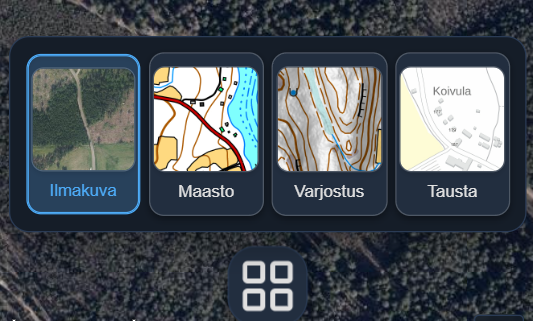
💡 Kartan pikavalikko
Klikkaa karttaa hiiren oikealla painikkeella (mobiilissa paina karttaa pitkään) avataksesi pikavalikon sormen tai kursorin kohdalta. Valikko sisältää seuraavat toiminnot:
-
Muokkaa geometriaa: (Näkyy vain oman merkinnän kohdalla) Siirtää piirtämäsi kohteen muokkaustilaan.
-
Kiinteistön palstat PRO: Hakee klikatun sijainnin kiinteistön ja sen kaikkien palstojen rajat kartalle.
-
Kiinteistön metsätiedot PRO: Hakee kiinteistön viralliset metsävaratiedot ja avaa kuvioyhteenvedon.
-
Jaa sijainti: Luo jaettavan linkin ja QR-koodin valittuun karttapisteeseen.
-
Navigoi tähän: Avaa reittiohjeet valittuun kohteeseen ulkopuolisessa reittisovelluksessa (esim. Google Maps tai Apple Kartat).
3. Karttatasot, kiinteistöt ja syvyystiedot
Mapis hyödyntää useita karttatasoja, joita hallitaan Karttatasot-paneelista :
- Taustakartat: Voit valita haluamasi taustakartan (esim. Maastokartta, Ilmakuva, MapAnt-suunnistuskartta tai Varjostettu maasto) joko tasovalikosta tai kätevästi alareunan pikavalitsimesta. MapAnt-suunnistuskartta perustuu MML:n laserkeilaus- ja maastotietoaineistoon ja soveltuu erinomaisesti maastossa liikkumiseen sekä maastonmuotojen ja kulkukelpoisuuden tarkasteluun. Varjostettu maasto yhdistää perinteisen maastokartan ja korkeusmallin varjostuksen tyylikkääksi kolmiulotteiseksi näkymäksi (helpottaa korkeuserojen ja ojien havaitsemista). Kartan symboleihin ja merkintöihin voit tutustua Maanmittauslaitoksen Maastokartan karttamerkkien selitteestä (PDF).
-
Tiet ja polut -taso & suodatuksen pikapainike: Vektorimuotoinen Tiet ja polut -taso näyttää kattavat autotie-, metsätie-, ajoura-, pyörätie- ja polkuaineistot (kinttupolut ja katkoviivareitit tulevat näkyviin zoom-tasolta 12.5 alkaen). Tason nimen vieressä sijaitsevalla pikapainikkeella voit vaihtaa näytettävien kohteiden suodatusta nopeasti:
- Kaikki: Näyttää kaikki kohteet: valtatiet, kadut, metsäautotiet, ajourat, pyörätiet ja kinttupolut.
- Tiet: Suodattaa polut ja ajourat pois näkyvistä, jolloin kartalle jäävät vain autotiet ja maastotiet (selkeyttää tiestön tarkastelua).
- Polut: Piilottaa pääautotiet ja korostaa ulkoilureitit, kinttupolut, ajourat, metsätiet ja pyörätiet maastossa liikkujalle.
- Tasojen muokkaustila ( - sliders-ikoni): Klikkaamalla muokkauskuvaketta voit säätää kunkin tason läpinäkyvyyttä liukusäätimellä ja muuttaa niiden järjestystä vetämällä tasoja pystysuunnassa. Voit palauttaa alkuperäiset järjestykset "Palauta oletukset" -painikkeesta.
- Omien tasojen tuonti (Lisää +): Voit lisätä omia paikkatietotasoja suoraan ulkoisista rajapinnoista. Syötä WMS-, WMTS-, WFS- tai ArcGIS-palvelimen URL-osoite, valitse tasot ja lisää ne kartallesi. Pro-tilaajilla omien tasojen määrä on rajaton, maksuttomassa versiossa tasoja voi lisätä enintään kaksi.
- Tyylien muokkaaminen (Rataskuvake ): Muokkaustilassa voit avata tason asetukset rataspainikkeesta. Voit muuttaa tason nimeä ja lähdemerkintää. WMS-tasoille voit valita haluamasi WMS-tyylin palvelun tarjoamista vaihtoehdoista. Vektoritasoille (WFS) voit määrittää värin, viivanleveyden, läpinäkyvyyden ja kartalla näytettävän tekstikentän sekä luoda tyylisääntöjä: esimerkiksi tietyn tyyppiset kohteet voidaan piirtää eri värillä. Sääntöjä luetaan järjestyksessä ylhäältä alaspäin. Joidenkin tasojen nimen vieressä on myös oikoteinä pikanappeja tyylin nopeaan vaihtoon.
-
Kiinteistörajat ja rajapyykit & pikapainike: Kytkemällä rajat päälle näet palstojen rajaviivat. Tason nimen vieressä sijaitsevalla pikapainikkeella voit vaihtaa esitystapaa lennosta:
- Rajat (Perustila): Näyttää pelkät palstojen kiinteistörajat.
- Pyykit (Yksityiskohtainen tila): Näyttää rajaviivat sekä rajapyykit ja pyykkinumerot kartalla (näkyvissä zoom-tasolta 12 alkaen). Klikkaamalla pyykkiä tai palstaa näet sen lajin, rakenteen, koordinaatit ja pinta-alan.
Klikkaamalla rajapyykkiä tai kiinteistön palstaa saat auki infopaneelin, josta näet kiinteistötunnuksen, pinta-alan sekä rajapyykin tarkat tiedot.Miltä pikapainike näyttää sovelluksen valikossa:
1. Perustila (pelkät rajat)2. Yksityiskohtainen tila (rajapyykit & numerot) -
Syvyystiedot / Merikartta (Traficom) & pikapainike: Näyttää Suomen merialueiden sekä keskeisten sisävesiväylien syvyyskäyrät, syvyysalueet ja syvyyspisteet. Tason nimen vieressä sijaitsevalla pikapainikkeella voit vaihtaa esitystapaa lennosta:
- Tiedot (WFS-vektori): Näyttää tarkan vektorimuodon, syvyysalueet ja selkeät siniset metrilukemat suoraan Maastokartan tai ilmakuvien päällä.
- Kartta (WMTS-rasteri): Näyttää Traficomin perinteisen merikarttasarjan rasterikarttana loistoineen, syvyyspisteineen ja merikarttasymboleineen. Merikartan symboleihin ja merkintöihin voit tutustua Traficomin Merikartan merkkien selityksestä (PDF).
Tutustu syvyyskarttojen eri ominaisuuksiin, vesistöjen kivimerkkeihin ja hyötyihin tarkemmin syvyystiedot ja syvyyskäyrät kartalla -oppaasta .Miltä pikapainike näyttää sovelluksen valikossa:
1. Tiedot-tila (WFS Vektori)2. Kartta-tila (WMTS Rasteri)
4. Retkeilyreitit ja ulkoilukohteet (LIPAS)
Mapis näyttää valtakunnallisen LIPAS-tietokannan (Liikuntapaikkarekisteri, Jyväskylän yliopisto) retkeilyreitit ja ulkoilukohteet suoraan maastokartalla. Kaikki LIPAS-tasot löytyvät Karttatasot-paneelin Ulkoilu-välilehdeltä, ja ne ovat maksuttoman perusversion ominaisuus – Pro-tilausta ei tarvita.
Pistemäiset kohteet (Ulkoilu-välilehti)
- Laavut ja tulipaikat: Laavut, kodat, kammi, autiotuvat ja varaustuvat, telttailualueet sekä nuotiopaikat ja ruoanlaittopaikat.
- Luontotornit ja lavat: Luontotornit, lintutornit ja muut näkölavat.
- Uimarannat ja avantouinti: Uimarannat, uimapaikat ja talviuintipaikat.
- Ulkokuntoilu ja portaat: Ulkokuntoilupaikat ja kuntoportaat.
- Veneily ja kalastus: Veneilyn palvelupaikat, kalastusalueet, rantautumispaikat ja kalastuskohteet.
- Frisbeegolfradat: Frisbeegolfradat ympäri Suomen.
Reitit
- Ulkoilu- ja retkeilyreitit: Luontopolut, vaellusreitit, kävelyreitit, kuntopolut, monikäyttöreitit ja opastuspisteet.
- Pyöräily- ja MTB-reitit: Maastopyöräilyreitit (MTB) ja pyöräilyreitit.
- Melontareitit: Melontareitit, vesiretkeilyreitit ja rantautumispaikat.
- Hiihtoladut: Hiihtoladut, koirahiihtoladut ja koiravaljakkoreittit.
- Moottorikelkkareitit: Moottorikelkkareitit ja -urat.
Suojelualueet ja retkeilyalueet
- Kansallispuistot ja retkeilyalueet: Kansallispuistot, valtion retkeilyalueet, erämaa-alueet ja muut luonnonsuojelualueet.
Kohteen tiedot ja navigointi
Klikkaamalla kartalla olevaa retkeilykohdetta tai -reittiä avautuu tietopaneeli, josta näet kohteen nimen ja tiedot. Paneelista löydät myös Navigoi tähän -toiminnon, joka avaa reittiohjeet valittuun kohteeseen puhelimesi navigointisovelluksessa (esim. Google Maps tai Apple Kartat).
Kattavuus ja rajoitukset
LIPAS perustuu kuntien, Metsähallituksen ja muiden virkistystoimijoiden ilmoittamiin tietoihin. Tietokanta on kattava, mutta sillä on rajoituksensa:
- Yksityisiä tulentekopaikkoja tai kohteita, joita ylläpitäjä ei ole ilmoittanut valtakunnalliseen tietokantaan, ei aineistossa ole.
- Yksittäisten kohteiden tiedot (kuten varustelu tai reittien pituudet) perustuvat ylläpitäjän ilmoituksiin ja voivat olla puutteellisia tai vanhoja.
- Retkeilyreitit tulevat näkyviin vasta riittävällä zoom-tasolla kartan luettavuuden säilyttämiseksi.
Tarkemmat kuvaukset, vinkit kohteiden löytämiseen ja kaavioesimerkkejä löydät Retkeilyreitit ja taukopaikat -ominaisuussivulta .
5. Omat merkinnät ja piirto
Voit piirtää kartalle omia pisteitä , viivoja ja alueita muistiinpanoineen:
Piirtäminen ja tarttuminen (Snapping)
Valitse piirtotyökalu ja klikkaile kartalla. Piirtotyökalut tarttuvat magneetin tavoin olemassa oleviin kiinteistörajoihin tai aiempiin merkintöihisi, kun viet hiiren/sormen niiden lähelle. Tämä mahdollistaa äärimmäisen tarkan piirtämisen suoraan tontin rajoja pitkin. Päättäminen: Työpöydällä päätä piirto kaksoisklikkauksella. Mobiililaitteella päätä viivan tai alueen piirtäminen painamalla alareunaan ilmestyvää vihreää hyväksyntäpainiketta.
Merkintöjen hallinta ja arkistointi
Avaamalla omien merkintöjen listan voit etsiä kohteita hakukentän avulla. Voit arkistoida tarpeettomia merkintöjä , jolloin ne piilotetaan kartalta, mutta ne säilyvät tallessa arkistoluettelossa. Luettelosta voit tehdä monivalinnan ja suorittaa kohteille massatoimenpiteitä (kuten poiston, viennin tai arkistoinnin).
Edistyneet alueen muokkaustyökalut
Kun muokkaat piirtämäsi alueen geometriaa (pikavalikon "Muokkaa geometriaa" kautta), käytössäsi on kolme edistynyttä työkalua:
-
Muokkaa reunaa (Reshape): Piirrä uusi reunaa muokkaava viiva alueen rajan ylitse leikataksesi osan pois tai laajentaaksesi sitä. Aloita piirto alueen ulkopuolelta tai sisältä, vie se rajan yli ja päätä viiva kaksoisklikkauksella haluamaasi kohtaan. Huom: Leikkausviiva on päätettävä kaksoisklikkauksella myös mobiilissa. Vihreä hyväksymispainike tallentaa alueen lopullisen muodon, eikä sillä voi päättää itse viivan piirtoa.
-
Jaa alue (Split): Piirrä halkaiseva viiva alueen yli jakaaksesi sen kahdeksi erilliseksi alueeksi. Aloita viiva alueen ulkopuolelta, vie se kokonaan alueen poikki toiselle puolelle ulos ja päätä viiva kaksoisklikkauksella. Huom: Jako- ja leikkausviiva on päätettävä kaksoisklikkauksella myös mobiilissa. Vihreä hyväksymispainike ainoastaan tallentaa ja hyväksyy valmiin jaon, eikä sillä voi päättää itse viivan piirtämistä.
-
Yhdistä alue (Union): Yhdistä kaksi toisissaan kiinni olevaa aluetta yhdeksi yhtenäiseksi alueeksi. Aktivoi työkalu ja klikkaa toista omaa aluettasi kartalta yhdistääksesi sen muokattavaan alueeseen.
6. Mittaus ja GPS-paikannus
Pinta-alan ja etäisyyden mittaus
Mittaustyökaluilla / voit tehdä väliaikaisia mittauksia kartalle. Mittaukset eivät tallennu omiin merkintöihisi ja ne voi tyhjentää yläpalkin tai alareunan roskakori-kuvakkeesta.
GPS-paikannus ja suuntanuoli
Kartalla näkyvä sininen sijaintipiste ilmoittaa oman sijaintisi. Pisteessä näkyvä suuntanuoli kertoo kulkusuuntasi älykkäästi kahdella eri tavalla:
- Sininen nuoli (Paikallaan tai hitaassa vauhdissa / Alle 3 km/h): Nuoli osoittaa suuntaan, johon puhelimesi yläreuna osoittaa. Tämä perustuu laitteen sisäiseen sähköiseen kompassiin. (Vinkki: Magneettinen suojakuori voi häiritä kompassia. Voit kalibroida puhelimen kompassin pyörittämällä puhelinta ilmassa kahdeksikon (8) muotoista rataa).
- Vihreä nuoli (Liikkeessä / Yli 3 km/h): Nuoli osoittaa todellisen kulkusuuntasi suoraan GPS-satelliittiliikkeen perusteella.
Nopeusmittari ja yksiköt
Nopeusmittari ilmoittaa kulkemasi nopeuden. Voit käyttää nopeusyksikkönä joko perinteistä km/h (kilometriä tunnissa) tai liikkumisvauhtia kuvaavaa min/km (minuuttia per kilometri).
Yksikön vaihtaminen: Voit vaihtaa nopeusyksikköä kätevästi suoraan karttanäytöltä tai nauhoituksen aikaisesta tilapalkista napauttamalla nopeuslukemaa, tai vaihtoehtoisesti sovelluksen Asetuksista.
Reitin nauhoitus ja pisteen mittaus
GPS-valikosta / voit aloittaa reitin nauhoittamisen. Mobiilisovelluksessa nauhoitus jatkuu taustalla, vaikka puhelin lukitaan ja näyttö sammutetaan. Verkkoversiossa selain rajoittaa suoritintehoa taustalla, joten selainversiolla nauhoitettaessa näytön on oltava päällä (sovellus estää näytön sammumisen automaattisesti).
Pisteen mittaus keskiarvoistamalla: Voit mitata erittäin tarkan pisteen maastossa. Sovellus kerää koordinaatteja usean sekunnin ajan maksimiteholla ja laskee niistä tarkan keskiarvon, mikä vähentää GPS-häiriöiden aiheuttamaa heittoa.
Huom GPS-tarkkuudesta: Laitteen ilmoittama maksimitarkkuus (esim. 3,0 m) on laitteistotason laskennallinen rajoite. Todellinen mittaus voi olla tätä tarkempi (erityisesti pisteen mittauksen keskiarvoistuksella).
7. Tiedostojen tuonti ja vienti
Voit siirtää merkintöjäsi muihin ohjelmiin ja laitteisiin:
- Tuetut tuontiformaatit: Voit tuoda tiedostoja JSON (GeoJSON), GPX ja KML -muodoissa. Tuodut kohteet lisätään suoraan omiin merkintöihisi.
- Vientiformaatit: Voit viedä merkintöjäsi JSONina (säilyttää värit ja nimet), GPX:nä (navigaattorit ja urheilukellot), KML:nä (Google Earth) tai kopioida WKT-geometriatekstin leikepöydälle GIS-ammattiohjelmia varten.
- Asetusten varmuuskopio: Voit viedä kaikki kartta-asetukset ja tyylisäännöt paikalliseksi tiedostoksi ja palauttaa ne toisella laitteella.
- Pilvivarmuuskopio PRO: Kirjautuneena Pro-käyttäjänä kaikki merkintäsi ja asetuksesi synkronoituvat suojattuun pilvitietokantaan. Voit palauttaa tiedot mille tahansa laitteelle yhdellä klikkauksella.
8. Metsätyökalut PRO
Mapis Pro tarjoaa kattavat aineistot ja työkalut metsänhoitoon. Aineistot sijaitsevat Karttatasot-valikon Metsä-välilehdellä ja perustuvat Suomen metsäkeskuksen avoimiin metsävaratietoihin (CC BY 4.0):
- Metsävarakuviot: Klikkaamalla kuviota näet sen puustotiedot (kuutiot, pääpuulaji, pituus), kasvupaikan sekä simuloidut hakkuu- ja hoitoehdotukset. Voit vaihtaa kuvion rajaväriä (sininen/vihreä) tasovalikon pikanapista.
- Teemakartat (): Voit värjätä kuviot teemojen mukaan (esim. pääpuulaji, tilavuus, kehitysluokka tai hakkuuehdotus) kartan vasemman alakulman Teema-valikosta. Voit myös näyttää tai piilottaa kuvioiden tunnustekstit.
- Metsäyhteenvedot (): Valitse yksi tai useampi kuvio kartalta (tai kokonainen kiinteistö) ja paina vihreää ✓-painiketta. Sovellus luo kattavan raportin, joka sisältää kokonaispuuston määrän, pinta-alan, puulajijakauman ja kiireelliset toimenpide-ehdotukset kaavioineen. Raportin voi tulostaa PDF-tiedostoksi tai viedä Exceliin (CSV) tai XML-tiedostoon (metsätietostandardi).
💡 Vinkki: Klikkaamalla kiinteistöä kartalla hiiren oikealla painikkeella (tai painamalla pitkään mobiilissa) saat auki pikavalikon, josta voit luoda koko kiinteistön metsäyhteenvedon valitsemalla "Kiinteistön metsätiedot". - Latvusmalli ja Hila: Latvusmalli visualisoi puuston pituutta ja tiheyttä korkeusmallin avulla. Hila (16x16m ruudukko) näyttää puuston tilavuuden jakautumisen tarkasti.
-
Kemera/metka-tuet & Metsänkäyttöilmoitukset: Näet kartalla taimikon ja nuoren metsän hoidon kemera/metka-tuet sekä metsänkäyttöilmoitukset. Metsänkäyttöilmoitukset-tason vieressä olevalla pikapainikkeella voit vaihtaa näytettävien ilmoitusten suodatusta:
- Kaikki: Näyttää kaikki ilmoitukset (sekä voimassa olevat että vanhat).
- Voimassa: Näyttää vain voimassa olevat metsänkäyttöilmoitukset (tummempi teemoitus).
- Vanhat: Näyttää vain vanhentuneet ilmoitukset (haaleampi teemoitus).
Tarkemmat kuvaukset, kaavioesimerkit ja kuvakaappaukset eri metsäkarttatasoista löydät Metsävaratiedot ja metsäkuviot -ominaisuussivulta.
9. Offline-käyttö PRO
Offline-toiminnon avulla voit käyttää karttoja ja vektoritietoja täysin ilman internetyhteyttä:
- Avaa oikeasta työkalupalkista (tai mobiilin päävalikosta) Offline-kartat-valikko ja paina "Tallenna offline-tiedot...".
- Valitse latausalueen rajaustapa: piirrä vapaa alue kartalle, valitse tiettyjä palstoja tai valitse kokonainen kiinteistö (kaikki palstat kerralla). Hyväksy valinta vihreällä painikkeella.
- Valitse ladattavat karttatasot (esim. maastokartta, ilmakuva, kiinteistörajat, syvyystiedot ja metsätiedot) sekä haluamasi zoom-tarkkuustasot. Sovellus laskee tarvittavien karttalaattojen määrän automaattisesti.
- Paina "Lataa" ja odota latauksen valmistumista.
💡 Optimoivinkki tallennustilalle:
Karttatiilien määrä kasvaa moninkertaiseksi jokaisella zoom-tasolla. Suuremmilla alueilla kannattaa jättää tarkin taso (15) lataamatta, ellet välttämättä tarvitse sitä. Yhden offline-latauksen koko suositellaan pidettäväksi alle 10 000 tiilessä laitteen muistin säästämiseksi. Voit ladata tallennetut alueet uudelleen offline-valikon listalta tietojen päivittämiseksi.
Kattava opas offline-karttojen lataamiseen löytyy Offline-karttojen lataaminen -artikkelista.
10. Tietolähteet ja lisenssit
Mapis hyödyntää suomalaisten viranomaisten ja tutkimuslaitosten avoimia paikkatietorajapintoja ja -aineistoja:
Avoimet rajapinnat ja aineistojen lähteet:
-
✓
Maanmittauslaitos (MML): Karttakuvapalvelu (maastokartat, ilmakuvat, selkokartat), kiinteistörajat, rajapyykit ja korkeusmallit (CC BY 4.0).
-
✓
Suomen metsäkeskus: Avoin metsävaratieto, metsäkuviot, toimenpide-ehdotukset, latvusmalli, hila ja metsänkäyttöilmoitukset (CC BY 4.0).
-
✓
Geologian tutkimuskeskus (GTK): Maaperä- ja kallioperäkarttojen avoimet aineistot (CC BY 4.0).
- ✓
-
✓
Liikenne- ja viestintävirasto Traficom: Merikarttasarjat (WMTS-rasteri, CC BY 4.0) sekä Syvyystiedot (WFS-vektori). Ei navigointikäyttöön – viralliseen merenkulkuun tulee aina käyttää Traficomin virallisia ENC-merikarttoja.
-
✓
LIPAS – Liikuntapaikkarekisteri (OKM / JY): Valtakunnallinen liikunta- ja ulkoilupaikkatietokanta, joka sisältää retkeilyreitit, laavut, autiotuvat, nuotiopaikat, uimarannat, hiihtoladut ja muut ulkoilukohteet (CC BY 4.0). Ylläpidetty Jyväskylän yliopiston ja opetus- ja kulttuuriministeriön yhteistyönä.
Käyttämällä Mapis-sovellusta hyväksyt sovelluksen palveluehdot ja tietosuojakäytännön. Sovellus on tarkoitettu henkilökohtaiseen käyttöön sellaisena kuin se on.