
Korkeusmalli ja korkeusprofiili kartalla
Maasto & Paikannus | Päivitetty 29.11.2026
Mapis näyttää koko Suomen maaston korkeuserot kartalla. Mapis Pro -tilauksella taustakartaksi voi valita värillisen korkeusmallin (korkeuskartan), jossa harjanteet, laaksot, painanteet ja rinteet erottuvat selvästi. Voit rajata korkeusskaalan omalle alueellesi ja mitata reitin nousut ja laskut korkeusprofiililla. Ilmaisversiossa maastonmuodot näkyvät rinnevarjosteella.
Värillinen korkeusmalli
Maastonmuodot ja korkeuserot selkeinä väreinä.
Säädettävä skaala
Lukitse asteikko omalle tilalle tai piirrä alue.
Korkeusprofiili
Reitin nousut (+m), laskut (-m) ja pituus.
Sisällysluettelo
Ominaisuusesittely | Mapis Pro
Mitä korkeusmalli näyttää?
Korkeusmalli värittää kartan sen mukaan, kuinka korkealla maanpinta on. Pienetkin korkeuserot, kuten harjut, notkot, jyrkänteet ja kosteat painanteet, erottuvat yhdellä silmäyksellä. Siitä on apua reitin suunnittelussa, maaston hahmottamisessa ja kulkukelpoisuuden arvioinnissa.
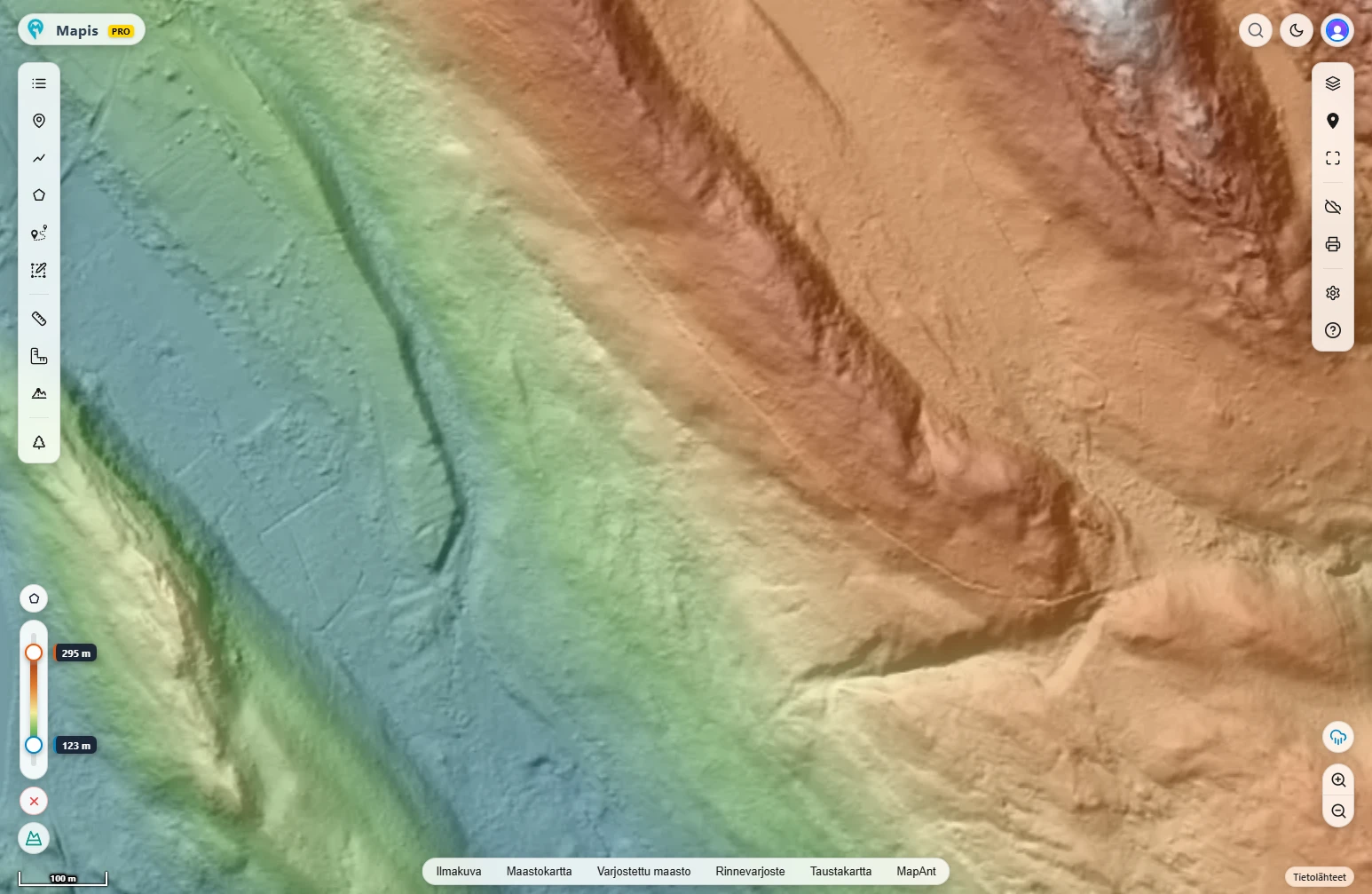
Korkeusmalli Perus-pikatyylillä Kolin kansallispuistossa. Korkeusskaalan säädin on avattuna vasemmalla.
Ilmainen rinnevarjoste ja Mapis Pron korkeusmalli
Ilmainen
Rinnevarjoste ja Varjostettu maasto ovat taustakarttoja, jotka näyttävät maastonmuodot varjostuksella. Valitse ne Karttatasot-valikon Taustakartat-listasta.
Mapis Pro
Korkeusmalli värittää korkeudet ja sisältää säädettävän korkeusskaalan. Pro-käyttäjä saa lisäksi korkeusprofiilin ja mahdollisuuden ladata korkeusmallin offline-käyttöön.
Perus- ja Maasto-pikatyylit
Korkeusmalli otetaan käyttöön näin:
- Avaa sovelluksen oikeasta yläkulmasta Karttatasot-valikko.
- Siirry Taustakartat-listaan.
- Valitse Korkeusmalli (PRO). Taustakartta vaihtuu, ja korkeusmallin rivillä näkyy pieni Perus- tai Maasto-pikatyylipainike.
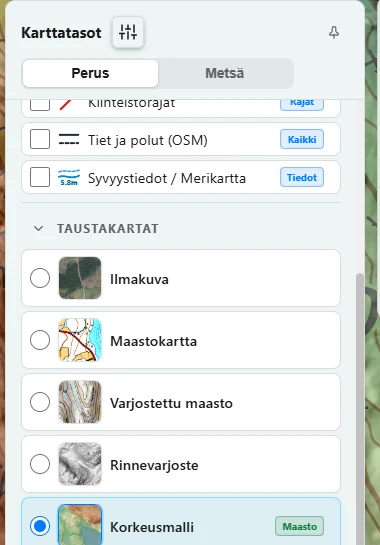
Korkeusmalli valittuna taustakartaksi. Pikatyylipainike on tason nimen vieressä.
Voit valita kahdesta pikatyylistä:
Perus-pikatyyli
Pelkät korkeusvärit ja varjostus ilman maastokartan merkkejä. Maastonmuodot, harjut, rotkot ja kalliojyrkänteet erottuvat selkeimmin.
Maasto-pikatyyli (yhdistelmä)
Korkeusvärit ja varjostus yhdessä maastokartan teiden, polkujen, vesistöjen, soiden ja nimistön kanssa. Näet maastonmuodot ja tutut kartan kohteet samalla kertaa.
Vaihda pikatyyliä napauttamalla Perus- tai Maasto-painiketta korkeusmallin rivillä.
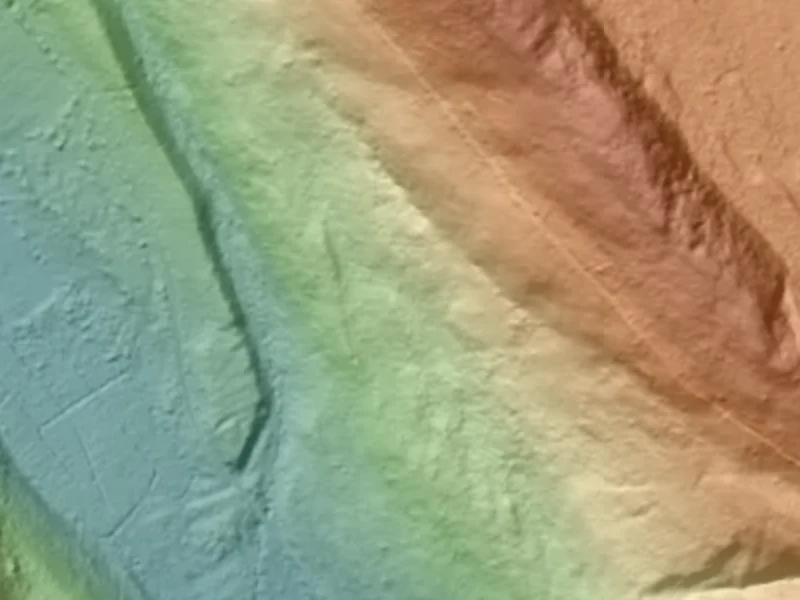
Perus-pikatyyli: pelkät korkeusvärit ja 3D-varjostus.
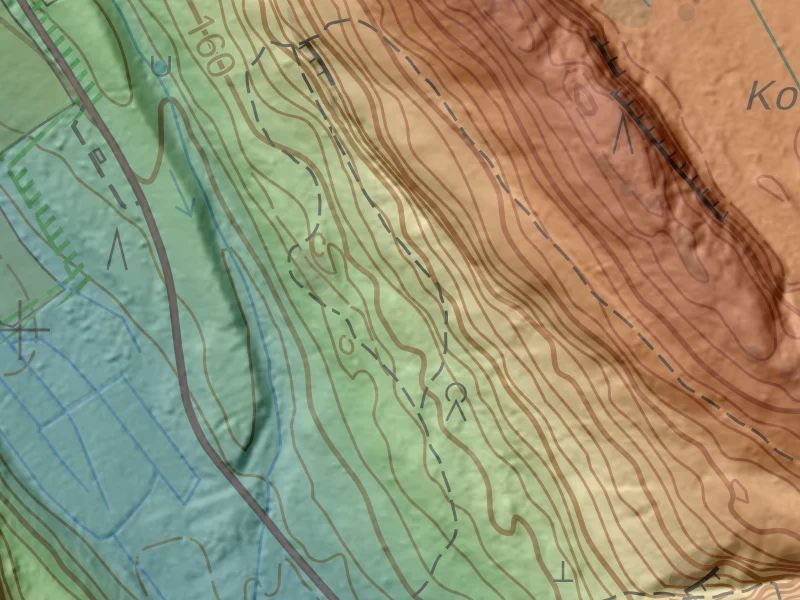
Maasto-pikatyyli: mukana tiet, polut, vesistöt ja nimistö.
Säädä korkeusskaala
Kun Korkeusmalli on valittuna taustakartaksi, kartan vasempaan reunaan ilmestyy vuoripainike. Oletuksena värit mukautuvat automaattisesti kartalla näkyvään alueeseen, joten loivatkin erot korostuvat. Esimerkiksi rannikolla asteikko voi olla 0–40 m ja Lapissa 200–800 m. Halutessasi voit säätää skaalaa itse:
1. Avaa säädin
Napauta vuoripainiketta. Näytölle avautuu pystysuora säädin, jossa on ylä- ja alarajan nupit. Napauta painiketta uudelleen sulkeaksesi säätimen.
2. Raahaa rajoja käsin
Vedä ylä- tai alanuppia. Nupin vieressä näkyy metriarvo. Kun asetat rajan käsin, skaala lukittuu valitsemiisi arvoihin.
3. Rajaa alue piirtämällä
Napauta säätimen yläpäässä olevaa monikulmiopainiketta ja piirrä kartalle alue, jonka korkeuseroja haluat tutkia. Työpöydällä lopetat piirron kaksoisklikkauksella, mobiilissa vihreällä ✓-painikkeella. Voit perua viimeisen pisteen Kumoa-painikkeella tai keskeyttää piirron. Mapis hakee alueen alimman ja ylimmän korkeuden ja lukitsee skaalan niiden välille. Ruudulle ilmestyy ilmoitus, esimerkiksi "Korkeusskaala asetettu: 42 m – 118 m".
4. Palaa automaattiseen skaalaan
Napauta säätimen alapäässä olevaa punaista ✕-painiketta. Skaala mukautuu taas automaattisesti kartalla näkyvään alueeseen.
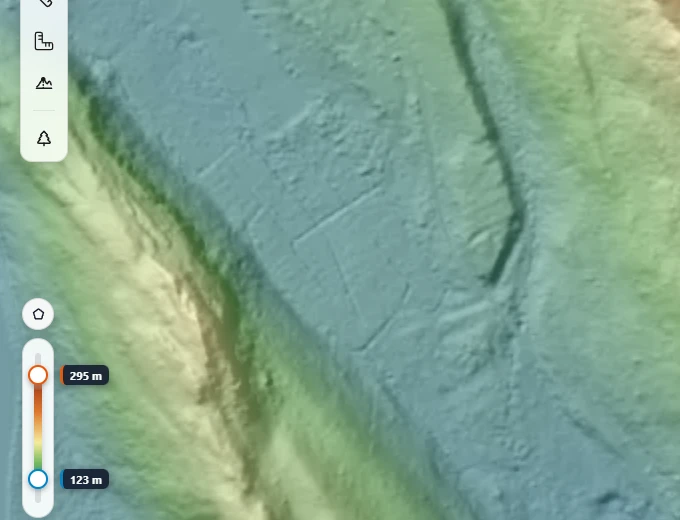
Vuoripainike ja auki oleva korkeusskaalan pystyliukusäädin.
Korkeusprofiili
Korkeusprofiili näyttää, miten maasto nousee ja laskee reitin varrella. Voit avata sen kahdella tavalla:
- Piirrä uusi reitti: Työpöydällä valitse vasemman työkalupalkin Mittaa korkeusprofiili -painike, mobiilissa mittauspalkin profiilipainike. Piirrä reitti kartalle ja lopeta työpöydällä kaksoisklikkauksella tai mobiilissa V-painikkeella.
- Valmis kohde: Napauta tallennettua viivaa, omaa reittiä, GPX-jälkeä tai LIPAS-reittiä ja valitse tietoikkunan ⋮-valikosta Korkeusprofiili.
Profiili avautuu kartan alareunaan paneeliksi, jossa näkyvät reitin pituus, korkeusalue (alin–ylin), kokonaisnousu ja kokonaislasku sekä korkeuskuvaaja. Kun liikutat hiirtä tai sormea kuvaajalla, näet kohdan korkeuden ja kuljetun matkan, ja kohta merkitään kartalle. Työpöydällä toimii myös toisin päin: kun viet hiiren viivan lähelle kartalla, kohta näkyy profiilissa.
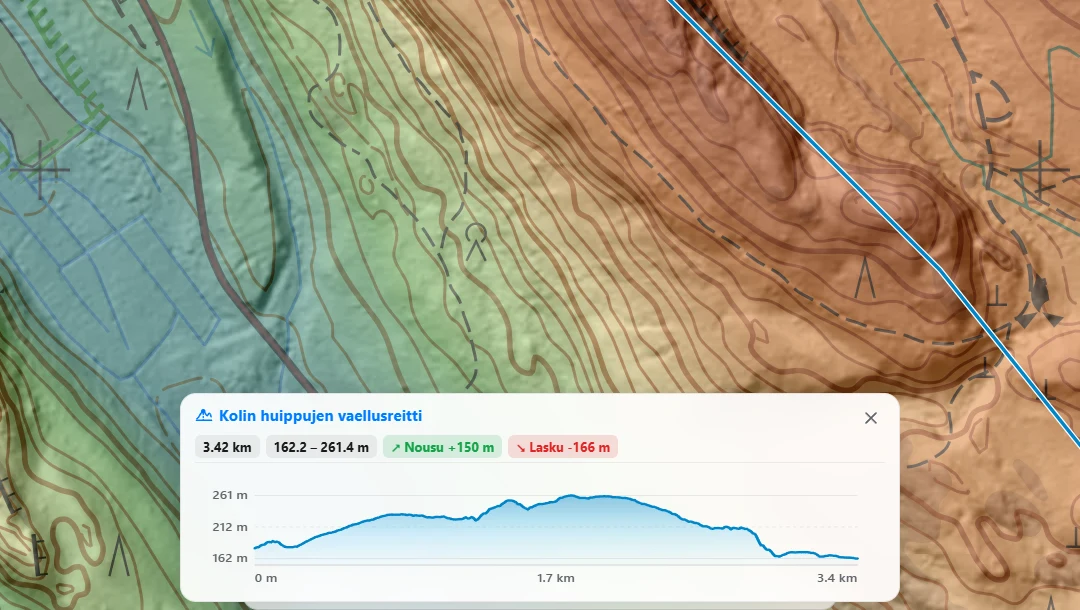
Korkeusprofiili Kolin huippujen vaellusreitille: pituus, nousu (+150 m) ja lasku (-166 m) sekä korkeuskuvaaja.
Korkeusmalli offline-tilassa
Korkeusmalli voidaan ladata laitteen muistiin Mapis Pron offline-lataustoiminnolla, joten se toimii myös katvealueilla.
- Avaa offline-valikko (työpöydällä oikean reunan työkalupalkista, mobiilissa mobiilivalikosta).
- Paina Tallenna offline-tiedot...
- Rajaa latausalue piirtämällä, palstoilla tai kiinteistöillä.
- Valitse ladattavista tasoista Korkeusmalli ja haluamasi zoom-tasot. Mapis arvioi latauksen koon automaattisesti.
Lataus sisältää myös Maasto-pikatyylin tarvitseman maastokartan, joten molemmat pikatyylit toimivat ilman verkkoyhteyttä. Rajaa latausalue tiiviisti vain sille alueelle, jota tarvitset, niin lataus pysyy nopeana ja pienenä. Katso tarkemmat ohjeet offline-karttojen oppaasta.
Tietolähde ja laatu
Usein kysytyt kysymykset
Onko korkeusmalli ilmainen?
Rinnevarjoste ja Varjostettu maasto ovat ilmaisia taustakarttoja. Värillinen korkeusmalli, korkeusskaalan säätö ja korkeusprofiili kuuluvat Mapis Prohon, jonka voi kokeilla 2 viikkoa maksutta.
Mikä on Perus- ja Maasto-pikatyylin ero?
Perus näyttää pelkän korkeusmallin ja varjostuksen. Maasto lisää siihen maastokartan tiet, polut, vesistöt, suot ja nimistön.
Miten saan korkeusmallin näkyviin?
Avaa Karttatasot-valikko, siirry Taustakartat-listaan ja valitse Korkeusmalli.
Miksi vuoripainiketta ei näy?
Vuoripainike näkyy vain, kun Korkeusmalli on valittuna taustakartaksi ja Mapis Pro -tilaus on voimassa.
Voinko mitata nousumetrit GPX-jäljestä?
Kyllä. Napauta jälkeä kartalla ja valitse tietoikkunan ⋮-valikosta Korkeusprofiili. Näet reitin pituuden, korkeusalueen, kokonaisnousun ja kokonaislaskun.
Voiko korkeusmallin ladata offlineen?
Kyllä. Korkeusmalli on valittavissa Mapis Pro -version offline-latauksessa.
Katso myös: maastokartat ja rinnevarjoste, metsävaratiedot ja latvusmalli sekä Mapiksen käyttöohje.
Kokeile Mapis Prota maksutta 2 viikkoa
Korkeusmalli, korkeusprofiili ja muut Pro-ominaisuudet ovat saatavilla sovelluksen sisäisenä tilauksena. Google Play tarjoaa uusiin tilauksiin kahden viikon maksuttoman kokeilujakson.