
Omat merkinnät, reitit ja mittaustyökalut maastokartalla
Kattava opas etäisyyden ja pinta-alan mittaamiseen, GPS-nauhoitukseen, kohteiden tallentamiseen sekä GPX-siirtoihin.
Sisällysluettelo
Karttatyökalut & Maastosuunnittelu | Päivitetty 25.11.2026
Maastokartan selaaminen on usein vasta alkua. Kun lähdet metsään, suunnittelet metsänhoitotöitä, kartoitat tontin rajoja tai sijoitat riistakameroita, tarvitset vaivattoman tavan merkitä tärkeät paikat muistiin sekä mitata etäisyyksiä ja pinta-aloja suoraan kartalta.
Mapis sisältää monipuoliset piirto-, mittaus- ja GPS-nauhoitustyökalut, jotka toimivat yhtä sujuvasti kotikoneen isolla näytöllä kuin puhelimen ruudulla maastossa. Kaikki luomasi merkinnät tallentuvat automaattisesti laitteesi muistiin, joten ne ovat käytettävissäsi myös syvällä katvealueilla ilman verkkoyhteyttä.
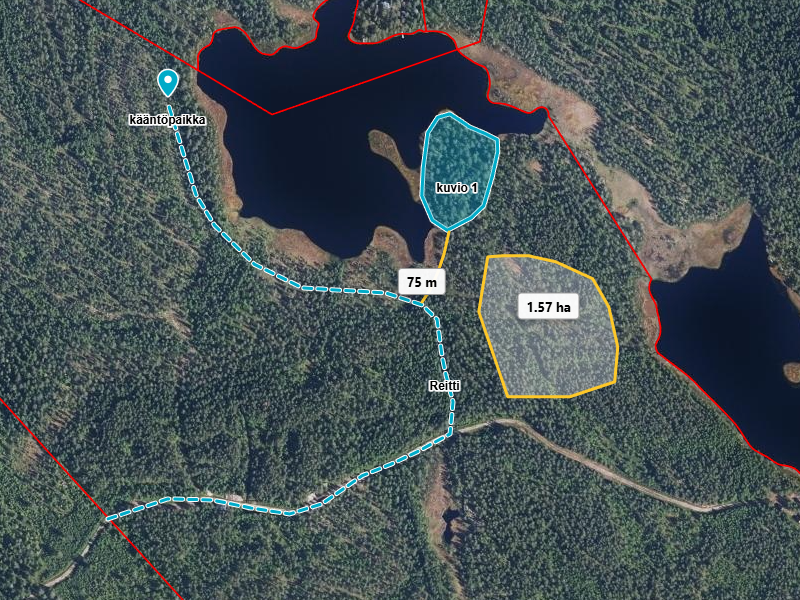
1 Miksi merkitä ja mitata maastokartalla?
Suulliset reittiohjeet tai summittaiset muistikuvat maamerkeistä unohtuvat helposti. Kun kohteet ja rajaukset on tallennettu suoraan maastokartalle tai ilmakuvan päälle, löydät niille takaisin vuodesta toiseen ja voit jakaa tiedot myös muille:
- Metsänomistajille ja metsästäjille: Taimikonhoitokuviot, leimikot, tuulenkaadot, riistapellot, passipaikat ja nuolukivet pysyvät järjestyksessä ja löytyvät maastosta joka kerta.
- Retkeilijöille ja luonnossa liikkujille: Päivämatkojen ja maaston korkeuserojen arviointi etukäteen, leiri-, vesi- ja sienipaikkojen tallentaminen sekä kuljettujen reittien nauhoitus.
- Rakentajille ja tontinomistajille: Kiinteistörajojen ja rajapyykkien hahmottaminen maastossa, aitalinjojen ja ojien pituudet sekä maatyöalueiden pinta-alan laskeminen.
Toimii aina ilman nettiä: Voit piirtää, mitata ja nauhoittaa GPS-jälkeä täysin ilman mobiiliverkkoa. Kaikki merkinnät tallentuvat välittömästi laitteesi omaan muistiin, joten yhteyskatkokset eivät koskaan hukkaa tekemiäsi havaintoja.
2 Pisteet ja paikkamerkinnät (Havainnot & kohteet)
Pistemerkintä toimii kuin digitaalinen karttaneula: merkitse muistiin auton parkkipaikka, löydetty rajapyykki, hyvä marjapaikka, riistakamera tai metsässä havaittu kirjanpainajan iskeymä.
Pisteen lisääminen kartalle
Voit lisätä pistemerkinnän mihin tahansa kohtaan kartalla kahdella tavalla:
- Puhelimella: Paina haluamaasi kohtaa kartalla pitkään ja valitse pikavalikosta Lisää merkintä (tai avaa alareunan päävalikko → Lisää merkintä → Lisää piste).
- Tietokoneella: Valitse vasemmasta työkalupalkista Lisää piste ja klikkaa karttaa (tai klikkaa hiiren kakkospainikkeella ja valitse Lisää merkintä).
Tarkka GPS-mittaus & opastus
Hyödynnä puhelimen GPS-paikannusta pisteiden tallennuksessa ja etsinnässä:
- Mittaa tarkka piste: Kun seisot maastossa kohteen (kuten rajapyykin) vieressä, voit tallentaa sijainnin GPS-keskiarvotuksella, joka suodattaa puuston aiheuttaman heiton pois.
- Etsi piste maastossa PRO: Valitse mikä tahansa oma pistemerkintäsi ja käynnistä Etsi piste -tila. Saat ruudulle suuntaviivan, tarkan etäisyysmittarin (lähellä kohdetta senttimetreinä) sekä kartan syvän lähizoomauksen.
Kun piste on luotu, voit antaa sille nimen (ja valita näytetäänkö nimi suoraan kartalla), kirjoittaa muistiinpanoja sekä valita erottuvan värin. Pisteen tietoruudusta näet myös tarkat koordinaatit, joiden esitysmuotoa (esim. ETRS-TM35FIN tai WGS84) voit vaihtaa ja kopioida lukemat leikepöydälle yhdellä napautuksella.
Vinkki – Tallenna mikä tahansa karttakohde omaksi merkinnäksi: Sinun ei tarvitse piirtää kaikkea alusta asti. Kun klikkaat kartalta esimerkiksi kiinteistöpalstaa, rajapyykkiä, metsäkuviota, LIPAS-retkeilyreittiä tai laavua, avaa kohteen tietoruudun oikeasta yläkulmasta kolmen pisteen toimintovalikko (⋮) ja valitse Tallenna merkinnäksi.
3 Etäisyyden mittaus ja reittien piirto
Haluatko tarkistaa, kuinka pitkä matka autolta on passipaikalle tai paljonko uutta oja- tai aitalinjaa kertyy? Viivatyökaluilla mittaat suorat etäisyydet, mutkittelevat metsäpolut ja kokonaiset vaellusreitit.
Nopea etäisyysmittaus (Mittaa matka)
Käytä Mittaa matka -työkalua (viivainkuvake), kun haluat vain nopeasti tarkistaa etäisyyden kartalta. Työkalu näyttää jokaisen taitepisteen välin sekä kokonaismatkan metreinä tai kilometreinä. Mittaus on väliaikainen ja sen voi tyhjentää yhdellä napautuksella roskakorikuvakkeesta.
Tallennettava reitti (Lisää viiva)
Käytä Lisää viiva -työkalua, kun haluat tallentaa kulkureitin, ajouran tai rajalinjan pysyvästi omiin merkintöihisi. Voit nimetä viivan, valita sille värin, kirjoittaa muistiinpanoja, tarkastella sen korkeusprofiilia tai viedä sen GPX-tiedostona.
Näin päätät piirtämisen: Tietokoneella kaksoisnapsauta karttaa tai klikkaa viimeistä pistettä uudelleen. Puhelimella jokainen kosketus lisää uuden taitepisteen, ja saat piirron valmiiksi painamalla ruudun alareunan vihreää hyväksymispainiketta (✓).
4 Pinta-alan mittaus ja alueiden rajaus
Paljonko raivattavalla taimikolla on pinta-alaa, tai minkä kokoinen tulevasta riistapellosta tai hakkuukuviosta tulee? Alueiden mittaamiseen ja tallentamiseen on kaksi tapaa:
Nopea pinta-alan mittaus
Valitse Mittaa pinta-ala (puhelimella Mittaa ala), kun haluat tarkistaa kuvion koon nopeasti tallentamatta sitä pysyvästi merkintäluetteloon.
Tallennettava alue (Lisää alue)
Valitse Lisää alue, kun haluat tallentaa kuvion pysyvästi kartalle. Voit antaa alueelle nimen ja muistiinpanot sekä valita värin, reunaviivan tyylin (yhtenäinen tai katkoviiva) ja täytön läpinäkyvyyden.
Pinta-alan ilmoittaminen hehtaareina tai neliömetreinä
Pinta-ala päivittyy ruudulle reaaliajassa jokaisella kulmapisteen lisäyksellä:
- Pienet alueet (100 m² asti) näytetään neliömetreinä (esim. 85 m²).
- Suuremmat kuviot muuntuvat automaattisesti hehtaareiksi kahden desimaalin tarkkuudella (esim. 0,25 ha tai 3,40 ha).
- Jos haluat tietää käsin piirretyn alueen reunaviivan pituuden esimerkiksi aitaustarvikkeiden menekkiä varten, voit mitata reunan Mittaa matka -työkalulla (GPS:llä nauhoitetuille alueille piiri lasketaan kuvaukseen automaattisesti).
5 GPS-nauhoitus maastossa (Nauhoita GPS)
Kaikkea ei tarvitse piirtää käsin ruudulle. Kun liikut maastossa puhelimen kanssa, voit antaa satelliittipaikannuksen mitata tarkan pisteen, piirtää kulkemasi polun tai laskea alueen pinta-alan kävelemällä sen rajat ympäri:
Näin avaat GPS-mittaustoiminnot:
- Puhelimella: Avaa alareunan päävalikko → napauta Nauhoita GPS -painiketta (reittipolun ja kahden karttaneulan kuvake).
- Tietokoneella / tabletilla: Klikkaa vasemman pystypalkin Nauhoita GPS -painiketta.
Mittaa tarkka piste
Paikallaan seisten tehtävä GNSS-keskiarvotus (30 s – 5 min). Puhelin kerää kymmeniä satelliittihavaintoja ja laskee niistä painotetun keskiarvon, mikä suodattaa puuston aiheuttaman GPS-huojunnan. Pisteen tietoihin tallentuvat mittauskerrat, keskitarkkuus, hajonta ja korkeus merenpinnasta.
Nauhoita kuljettu reitti
Tallentaa kulkemasi maastopolun, hiihtolenkin tai ajouran reaaliaikaiseksi GPS-jäljeksi kartalle ja näyttää matkan, keston sekä nopeuden (km/h tai min/km). Android-sovelluksessa nauhoitus jatkuu luotettavasti taustalla myös puhelimen näytön ollessa sammutettuna taskussa; selainversiossa sovellus pitää näytön päällä.
Nauhoita ja mittaa alue
Mittaa taimikon, leimikon, riistapellon tai laidunalueen koon kävelemällä sen rajat ympäri maastossa. Sovellus piirtää kuljetun reitin, sulkee sen yhtenäiseksi kuvioksi ja laskee sekä pinta-alan (ha / m²) että piirin pituuden reaaliajassa.
Jäljen tasoitus, automaattinen pysäytys ja ulkoiset GNSS-vastaanottimet: Tallennusikkunassa voit säätää nauhoitetun reitin tai alueen tasoitusta (0 m – 5 m), joka suodattaa GPS-kohinan aiheuttamat turhat sahalaitapisteet. Jos unohdat nauhoituksen päälle lenkin päätteeksi, Mapis pysäyttää ja tallentaa nauhoituksen automaattisesti oltuasi pitkään paikallaan (oletus 1 h, säädettävissä Asetuksista) ja siivoaa reitin lopusta paikallaanolon haamukohinan. Sovellus tukee myös ulkoisia Bluetooth-GNSS/RTK-tarkkuusvastaanottimia Androidin valesijaintitoiminnon (Mock Location) kautta.
6 Tarttuminen kiinteistörajoihin ja rajapyykkeihin
Käsin piirtäminen puhelimen ruudulla tai hiirellä tuottaa helposti epätarkkoja mutkia, kun tarkoituksena on seurata suoraa tontinrajaa. Mapiksen älykäs tarttuminen (Snapping) hoitaa kohdistuksen puolestasi.
Magneettinen lukittuminen rajalinjoihin ja pyykkeihin
Kun Kiinteistörajat-taso on päällä ja viet piirtokursorin tai sormen lähelle Maanmittauslaitoksen kiinteistörajaa tai rajapyykkiä, piste napsahtaa magneetin lailla suoraan rajan tai pyykin tarkkaan koordinaattiin. Saat rajattua metsäpalstan tai leimikon tismalleen virallista rajaa myöten ilman sormien tärinää tai rajan yli lipsahtamista.
Tarttuminen toimii myös omiin aiempiin merkintöihisi: voit jatkaa uutta polkua suoraan vanhan reitin päätepisteestä tai piirtää kaksi vierekkäistä aluetta saumattomasti kiinni toisiinsa ilman rakoja tai päällekkäisyyksiä.
7 Merkintöjen muokkaus, jakaminen ja yhdistäminen
Kuviota ei tarvitse koskaan piirtää alusta asti uudelleen, jos suunnitelma muuttuu tai haluat hienosäätää rajoja. Valitse kohde kartalta ja napauta tietoruudusta (tai toimintovalikosta ⋮) Muokkaa geometriaa, jolloin käyttöösi avautuvat muokkaustyökalut:
Kulmapisteiden siirtäminen ja lisäys
Raahaa olemassa olevia taitepisteitä uuteen paikkaan, lisää uusia kulmapisteitä tarttumalla viivan keskikohtaan tai poista yksittäisiä pisteitä.
Reunan muokkaus (Muokkaa reunaa)
Leikkaa kuviosta pala pois tai laajenna sitä piirtämällä uusi reunaviiva alueen rajan yli. Aloita viiva, vie se rajan yli ja päätä leikkausviiva kaksoisnapsautuksella (myös puhelimella).
Alueen jakaminen kahtia (Jaa alue)
Haluatko jakaa metsäkuvion kahteen osaan esimerkiksi eri hoitotapojen mukaan? Aloita jakoviiva alueen ulkopuolelta, vedä se koko kuvion poikki toiselle puolelle ulos ja päätä viiva kaksoisnapsautuksella. Kuvio jakautuu kahdeksi erilliseksi alueeksi omine pinta-aloineen.
Kahden alueen yhdistäminen (Yhdistä alue)
Aktivoi yhdistystyökalu ja napauta vierekkäistä omaa aluettasi kartalta, jolloin kuviot sulautuvat yhdeksi yhtenäiseksi alueeksi ilman välirajaa.
Virheiden peruminen ja tallennus
Jos siirsit pistettä tai leikkasit reunaa vahingossa väärin, Peruuta-painike palauttaa edellisen vaiheen. Kun muokkaus on valmis, tallenna muutokset vihreästä hyväksymispainikkeesta (✓).
8 Korkeusprofiili ja nousumetrit PRO
Tasainen kartta ei aina paljasta, kuinka jyrkkiä rinteitä tai raskaita nousuja reitille osuu. Mapis Pron Korkeusprofiili-työkalu hyödyntää Maanmittauslaitoksen tarkkaa laserkeilattua maastomallia ja piirtää reitin korkeusvaihtelut selkeäksi kaavioksi.
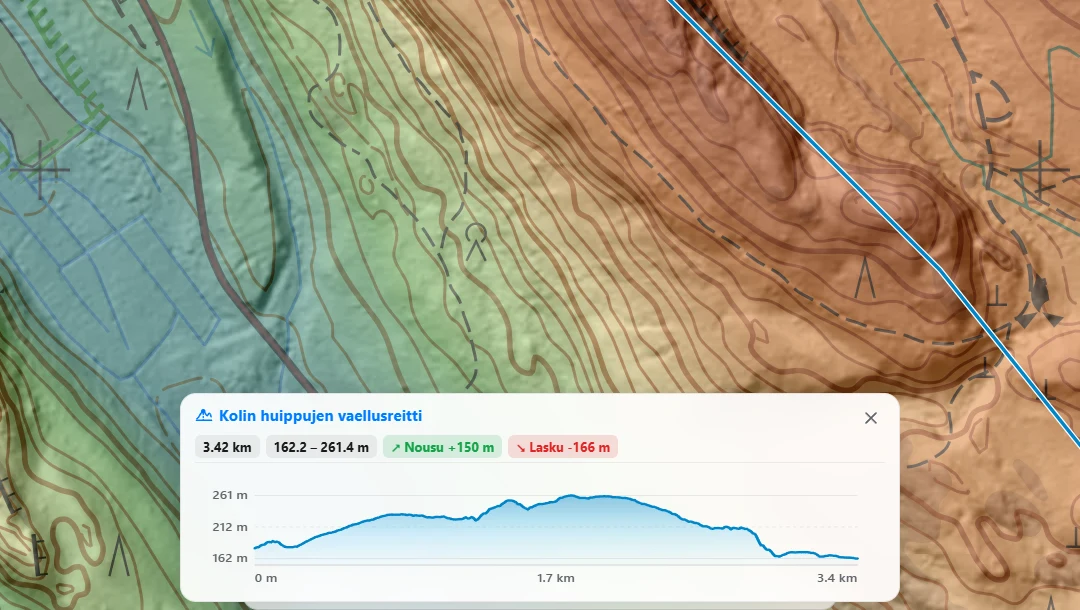
Voit avata korkeusprofiilin suoraan mittaustyökaluista, tallennetulle viivalle, nauhoitetulle tai tuodulle GPX-jäljelle sekä mille tahansa LIPAS-ulkoilureitille. Profiilinäkymä näyttää yhdellä silmäyksellä:
- Reitin kokonaisnousun (+m) ja kokonaislaskun (-m) metreinä.
- Reitin korkeimman ja matalimman kohdan merenpinnasta.
- Interaktiivisen sijaintikohdistimen: kun liikutat sormea tai hiirtä korkeuskäyrän päällä, kartalla liikkuva piste näyttää tarkalleen, missä kohdassa rinnettä ollaan.
9 GPX-, KML- ja GeoJSON-tiedostojen tuonti ja vienti
Mapis ei lukitse merkintöjäsi suljettuun järjestelmään. Voit tuoda reittejä ja kohteita muista laitteista sekä viedä omat mittauksesi eteenpäin yleisimmissä avoimissa paikkatietoformaateissa – täysin maksutta.
Tuo reitit ja kohteet kartalle
- Avaa Omat merkinnät → valitse alalaidasta Toiminnot → Tuo merkintöjä...
- Valitse tiedosto puhelimen tai tietokoneen muistista. Reitit, alueet ja pisteet piirtyvät heti kartalle.
- Tuetut muodot: GPX (esim. Garmin, Suunto, Polar, koiratutkat ja retkeilysivustot), KML (Google Earth / Maps) sekä GeoJSON.
Vie omat mittaukset ja reitit
- Avaa Omat merkinnät ja valitse vietävät kohteet luettelosta (tai valitse kaikki).
- Napsauta alalaidasta Toiminnot → Vie valitut... ja valitse muodoksi GPX, KML tai GeoJSON.
- Tietokoneella tiedosto latautuu suoraan koneelle; puhelimella voit tallentaa sen tai jakaa saman tien esimerkiksi WhatsAppilla tai sähköpostilla.
Vinkki GPX-tiedostoista ja alueista: Standardi GPX-tiedostomuoto tukee vain pisteitä ja viivoja (reittejä ja jälkiä), mutta ei täytettyjä alueita. Jos viet piirtämäsi alueen GPX-muodossa, Mapis muuntaa sen automaattisesti suljetuksi reunaviivaksi, jotta se näkyy oikein myös käsi-GPS-laitteissa ja koiratutkissa. Jos haluat säilyttää kuviot nimenomaan pinta-aloina ja alueina, valitse vientimuodoksi KML tai GeoJSON.
10 Merkintöjen hallinta, haku ja arkisto
Kun merkintöjä kertyy kymmeniä tai satoja, karttanäkymä on helppo pitää siistinä Omat merkinnät -paneelin työkaluilla:
Pikahaku nimellä, päivämäärällä tai tyypillä
Kirjoita hakukenttään kohteen nimi, päivämäärä tai merkinnän tyyppi (piste, viiva, alue), niin luettelo suodattuu välittömästi suurenkin merkintämäärän joukosta.
Kohdista kartalle, Tiedot ja monivalinta
Jokaisella rivillä on kaksi pikapainiketta: Kohdista () keskittää kartan suoraan kohteeseen ja korostaa sen hetkeksi violetilla värillä. Tiedot () avaa kohteen tietoruudun ja muokkauksen. Itse riviä napauttamalla valitset useita kohteita kerralla esimerkiksi yhteisvientiä, arkistointia tai poistoa varten.
Arkistointi ja palautus (Arkisto-näkymä)
Voit siirtää vanhat retket tai jo valmistuneet työmaat Toiminnot-valikosta (tai yksittäisen kohteen Poista / Arkistoi -valinnasta) Arkistoon, jolloin ne piilotetaan aktiiviselta maastokartalta mutta säilyvät tallessa laitteen muistissa. Hakukentän vieressä olevasta arkistokuvakkeesta () vaihdat Arkisto-näkymään: silloin kartalla ja luettelossa näkyvät arkistoidut merkinnät, ja voit palauttaa valitut kohteet takaisin omiin merkintöihin alalaidan Toiminnot → Palauta valitut -painikkeella.
11 Merkinnät pilven kautta tietokoneelta puhelimeen PRO
Laajempien maastotöiden ja reittien suunnittelu sujuu mukavimmin kotona tietokoneen isolla näytöllä. Voit siirtää suunnitelmasi puhelimeen maksutta tiedostona (GPX, KML tai GeoJSON, katso kohta 9) tai käyttää Mapis Pron pilvivarmuuskopiota: viet merkinnät pilveen yhdellä laitteella ja tuot ne toiselle.
- Kirjaudu samalle tilille (QR-pikakirjautuminen): Varmista, että olet kirjautunut samalle Mapis Pro -tilille tietokoneella ja puhelimella. Jos olet jo kirjautunut puhelinsovellukseen, pääset tietokoneella sisään sekunneissa ilman salasanoja: avaa tietokoneen kirjautumisikkunasta QR-koodi -välilehti ja lue koodi puhelimellasi (avaa puhelimen profiilikuvakkeesta käyttäjätili → Skannaa QR).
- Suunnittele ja tallenna pilveen: Avaa Mapis tietokoneen selaimessa (app.mapis.fi), piirrä kohteet ja valitse Omat merkinnät → Toiminnot → Vie pilveen...
- Lataa puhelimeen maastoa varten: Avaa Mapis puhelimessasi ja valitse Omat merkinnät → Toiminnot → Tuo pilvestä... Kaikki suunnittelemasi reitit, pisteet ja kuviot latautuvat puhelimesi muistiin ja toimivat maastossa myös täysin ilman nettiyhteyttä.
Usein kysytyt kysymykset
Toimivatko omat merkinnät ja taustakartat maastossa ilman nettiyhteyttä?
Omat merkinnät, mittaukset ja GPS-tallennus toimivat aina ilman verkkoyhteyttä, sillä ne tallentuvat suoraan laitteesi paikalliseen muistiin.
Muiden kartta-aineistojen – kuten maastokartan, ilmakuvien, kiinteistörajojen ja metsävaratietojen – samanaikaiseen käyttöön verkon ulkopuolella tarvitset Mapis Pro -tilaukseen sisältyvän offline-karttojen lataustoiminnon, jolla lataat haluamasi kartta-alueet laitteen muistiin ennen maastoon lähtöä.
Miksi piirtämäni alue näkyy GPX-viennin jälkeen pelkkänä viivana tai ilman värejä?
Yleinen GPX-standardi tukee ainoastaan reittipisteitä, reittejä ja jälkiä – ei lainkaan täytettyjä alueita (polygoneja) tai väri- ja tyylimäärityksiä. Jotta alueesi toimisivat myös perinteisissä käsi-GPS-laitteissa ja koiratutkissa, Mapis muuntaa aluekuviot GPX-viennissä automaattisesti suljetuiksi reunaviivoiksi. Jos haluat säilyttää kuviot täytettyinä alueina sekä säilyttää omat värit ja viivatyylit, valitse vientimuodoksi KML tai GeoJSON.
Korvaako pilvestä tuonti puhelimessa jo olevat maastomerkinnät?
Ei korvaa. Kun valitset Mapis Prossa Omat merkinnät → Toiminnot → Tuo pilvestä..., sovellus vertaa pilvivarmuuskopiota puhelimesi paikallisiin merkintöihin. Ruudulle avautuu valintaikkuna, joka listaa vain pilvessä olevat uudet tai muokatut kohteet, ja voit itse valita, mitkä niistä tuodaan laitteellesi. Maastossa tekemäsi merkinnät eivät siis koskaan pyyhkiydy vahingossa yli.
Miksi alueen jakaminen (Jaa alue) tai reunan muokkaus ei tallennu, kun painan vihreää valintamerkkiä (✓)?
Alueen jakamisessa (Jaa alue) ja reunan muokkauksessa (Muokkaa reunaa) leikkausviivan piirto täytyy ensin lopettaa kaksoisnapauttamalla (tai tietokoneella kaksoisklikkaamalla) karttaa viimeisen pisteen kohdalla, kun viiva on ylittänyt alueen reunan. Vasta kaksoisnapautuksen jälkeen sovellus leikkaa kuvion esikatselussa, minkä jälkeen voit vahvistaa muutoksen painamalla vihreää valintamerkkiä (✓).
Säilyvätkö merkinnät tallessa, jos tyhjennän selaimen välimuistin tai vaihdan puhelinta?
Merkinnät tallennetaan oletuksena käyttämäsi laitteen paikalliseen muistiin. Verkkoselaimessa (app.mapis.fi) muisti on sidottu selaimen sivustotietoihin (IndexedDB), joten selaimen sivustotietojen tyhjentäminen poistaa paikalliset merkinnät. Android-sovelluksessa tietokanta on suojattu selaimen tyhjennyksiltä, mutta puhelimen vaihdon tai rikkoutumisen varalta tärkeistä merkinnöistä kannattaa ottaa säännöllisesti varmuuskopio joko tiedostoksi (Vie valitut... → GeoJSON/KML) tai Mapis Pron pilvitallennukseen (Vie pilveen...).
Kokeile mittaustyökaluja ja piirtoa kartalla
Mapiksen perusominaisuudet ovat maksutta käytössäsi suoraan selaimessa ja Android-sovelluksena ilman sitoumuksia.
Muut oppaat ja ohjeet
Rajapyykin etsintä maastosta
Käytännön opas kadonneiden rajamerkkien ja tontin rajojen paikantamiseen puhelimen GPS:n ja rajapyykkinumeroiden avulla.
Offline-karttojen lataaminen
Lataa maastokartat, ilmakuvat, kiinteistörajat ja metsävaratiedot puhelimeesi katvealueilla liikkumista varten.